데스크톱 앱에서 로컬 LLM을 GPU로 돌리기까지 — GPU에 더 올릴수록 더 느려졌던 이유
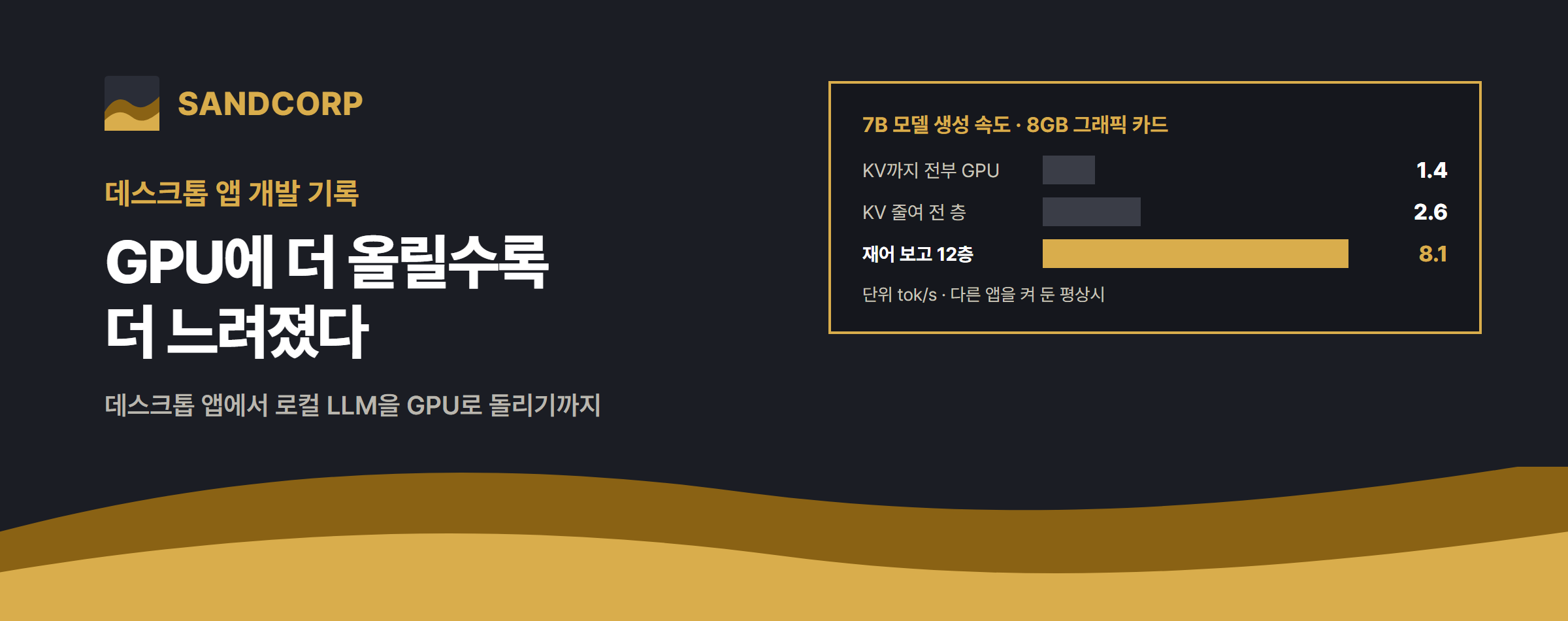
Windows 응시 앱의 7B 로컬 모델을 GPU로 돌렸더니 1.4 tok/s가 나왔습니다. 원인은 빌드가 아니라 다른 앱이 쓰는 그래픽 메모리까지 비어 있다고 센 것이었고, 실제 여유로 설정을 고르고 올린 직후 속도를 재어 층 수를 다시 고르게 해 8.1 tok/s까지 올렸습니다.
데스크톱 앱에서 로컬 LLM을 GPU로 돌리기까지
GPU에 더 올릴수록 더 느려졌던 이유
응시 앱 안의 AI 도우미
샌드코프가 만드는 채용 코딩 시험에는 응시자가 자기 PC에 설치하는 Windows 응시 앱이 있습니다. 이 앱 안에는 코드를 읽고 고칠 곳을 제안하는 AI 도우미가 들어 있고, 모델은 서버가 아니라 응시자 PC에서 돕니다. 모델은 Qwen2.5-Coder 7B(4비트 양자화), 추론은 llama.cpp입니다.
처음에는 CPU로만 돌렸습니다. GPU가 있는 PC에서는 GPU로 돌리자는 요청이 와서 llama.cpp의 Vulkan 백엔드로 빌드하기로 했습니다.
이 글은 그 일이 세 고비를 넘은 기록입니다. 빌드가 깨졌고, 설치본이 뜨지 않았고, 마지막으로 GPU로 돌렸더니 CPU만 쓸 때보다 느렸습니다. 세 번째가 가장 오래 걸렸고, 다른 팀에도 가장 쓸모 있는 이야기입니다.
생성 속도가 바뀐 과정 (RTX 4060 Ti 8GB, 다른 앱을 켜 둔 평상시)
| 단계 | 고른 설정 | 생성 속도 |
|---|---|---|
| GPU 빌드 첫 실행 | 문맥 32k, KV 캐시 f16, 전 층 GPU | 1.4 tok/s |
| 그래픽 메모리 여유로 설정 고르기 | 문맥 32k, KV 캐시 q8_0, 전 층(29/29) GPU | 2.6 tok/s |
| 다른 앱 몫을 빼고, 올린 직후 재어 다시 고르기 | 12/29층만 GPU | 8.1 tok/s |
- 리눅스 CPU(12코어 중 8스레드)에서 같은 모델은 생성 약 4.5 tok/s였습니다.
첫 고비 — 빌드와 설치본
Vulkan 셰이더 하위 빌드가 깨졌습니다
- 증상: Vulkan SDK는 제대로 잡혔는데, llama.cpp가 Vulkan 셰이더를 만드는 하위 빌드 단계에서 「CMakeCache.txt가 없다」며 실패했습니다.
- 원인(추정): Visual Studio 생성기에서 이 하위 빌드의 설정·빌드·설치 단계가 병렬로 겹쳐 돈 것으로 봅니다. 빌드 로그 전체를 보지 못해 확정하지는 못했습니다. Rust 바인딩 크레이트의 판을 올려 보는 안은 다음 판도 빌드 스크립트가 같아서 효과가 없었습니다.
- 해결: GPU 빌드만 VS 개발자 환경에서 Ninja 생성기로 빌드합니다. 이때 함정이 하나 더 있었습니다. CMake는 이미 만들어진 빌드 폴더에서는 생성기 설정을 무시하기 때문에, 옛 생성기로 만든 캐시가 남아 있으면 바꾼 설정이 먹지 않습니다. 그래서 빌드 스크립트가 「Vulkan을 켰는데 생성기가 Ninja가 아닌 캐시」를 보면 그 부분만 지우고 다시 빌드하게 했습니다.
설치본이 뜨자마자 꺼졌습니다
- 증상: 빌드는 됐는데 설치한 exe가 DLL을 못 찾았다는 코드로 바로 종료됐습니다.
- 원인: 추론 라이브러리 DLL 몇 개와 VC++ 런타임이 배포 폴더에 빠져 있었습니다.
- 해결: DLL을 이번 빌드 산출물에서 직접 모으고, 빌드 끝에서 exe와 모든 DLL의 의존이 앱 폴더나 OS 안에서 닫히는지 검사합니다. 하나라도 밖을 가리키면 빌드가 실패합니다.
싣지 말아야 할 DLL도 있었습니다. Vulkan 로더(vulkan-1.dll)는 그래픽 드라이버가 시스템 폴더에 설치합니다. 앱 폴더에 넣으면 시스템 로더를 가려 드라이버와 어긋날 수 있어 싣지 않고, exe가 이 DLL을 직접 가져오지 않는지도 같은 검사에서 봅니다. VC++ 런타임은 사용자별 설치라 관리자 권한이 필요한 재배포 설치기 대신 앱 폴더에 함께 실었습니다.
이렇게 해서 설치본이 GPU를 추론 장치로 잡는 것까지 확인했습니다.

GPU 빌드를 설치본으로 내기까지. 빌드 기록과 결정 메모를 옮겨 그린 그림입니다.
둘째 고비 — GPU로 돌렸더니 1.4 tok/s
설치본으로 AI 도우미를 써 보니 답이 「생각하는 중」에서 한참 멈춰 있었습니다. 재 보니 생성 속도가 1.4 tok/s였습니다. 확인해 보니 앱은 GPU 계산 프로세스로 잡혀 있었고 GPU 사용률도 100%였으니, CPU로 떨어진 것은 아니었습니다.
첫 의심은 문맥 크기였습니다. 문맥 32k 토큰에 KV 캐시를 f16으로 잡으면 7B 가중치와 합쳐 8GB 카드에 들어가지 않습니다. 그래서 그래픽 메모리 여유를 보고 설정을 고르는 함수를 넣었습니다. 32k f16 → 32k q8_0 → 16k q8_0 → 일부 층만 GPU → CPU 순서로, 여유 안에 들어가는 첫 설정을 고릅니다.
앱은 여유를 7181 MiB로 읽고 「32k q8_0, 전 층 GPU」를 골랐습니다. 결과는 2.6 tok/s였습니다. 나아지긴 했지만, 같은 PC에서 GPU를 아예 쓰지 않을 때(약 5 tok/s)보다 여전히 느렸습니다.
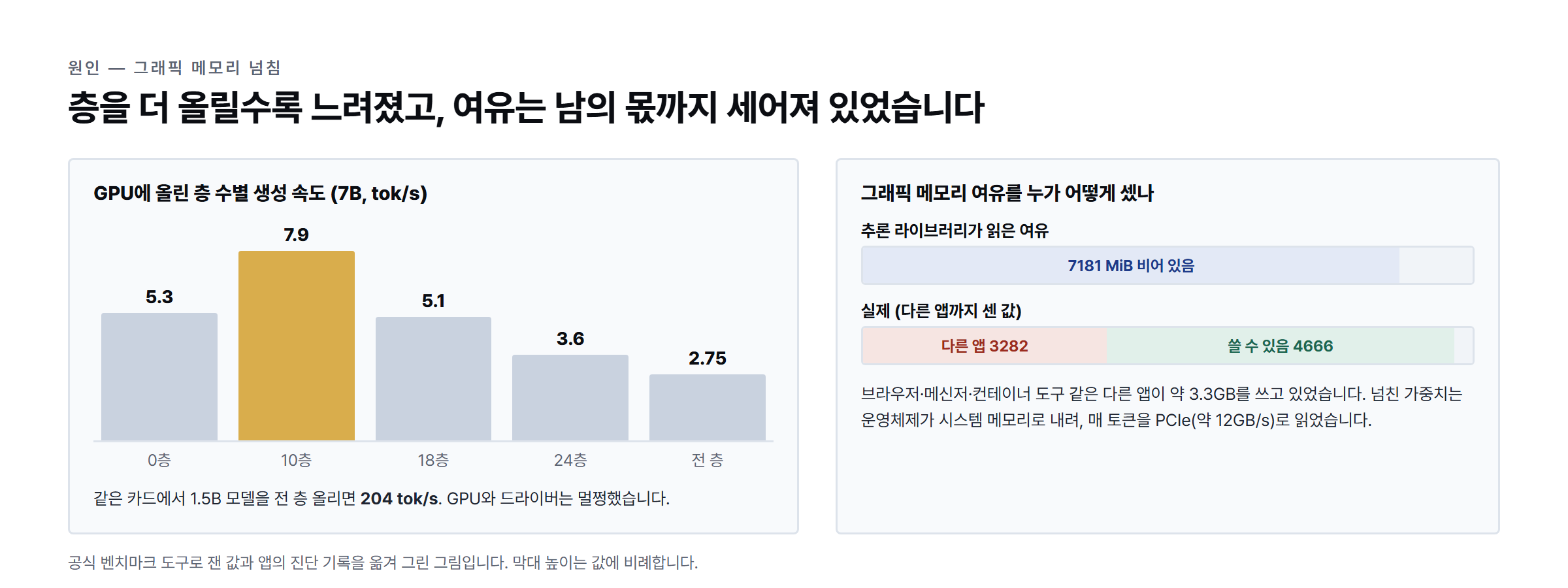
층을 더 올릴수록 느려졌습니다. 공식 벤치마크 도구로 잰 값과 앱의 진단 기록을 옮겨 그린 그림입니다.
원인 — 비어 있다고 센 메모리를 다른 앱이 쓰고 있었습니다
우리 빌드를 의심하기 전에 llama.cpp 공식 Windows Vulkan 빌드의 벤치마크 도구로 같은 모델을 재 봤습니다. 공식 빌드도 두 판 모두 2.75 tok/s였습니다. 우리 빌드 문제가 아니었습니다. 같은 카드에서 1.5B 모델을 전 층 올리면 204 tok/s가 나왔으니 GPU와 드라이버도 멀쩡했습니다.
결정적인 것은 GPU에 올리는 층 수를 바꿔 가며 잰 값이었습니다. 0층 5.3, 10층 7.9, 18층 5.1, 24층 3.6 tok/s. GPU에 더 올릴수록 느려졌습니다.
계산도 맞았습니다. 2.75 tok/s × 가중치 4.36GiB ≈ 12GB/s로, 이 PC의 PCIe 대역과 비슷합니다. 넘친 가중치를 Windows 그래픽 드라이버 모델(WDDM)이 시스템 메모리로 내렸고, GPU가 매 토큰마다 PCIe 너머의 가중치를 읽고 있었던 것입니다. 이렇게 넘쳐도 오류는 나지 않고 조용히 느려지기만 합니다.
왜 넘쳤는지도 드러났습니다. 평상시 이 PC에서는 브라우저·메신저·컨테이너 도구·다른 앱의 웹뷰가 그래픽 메모리를 약 3.3GB 쓰고 있었습니다. 그런데 llama.cpp가 Vulkan으로 읽은 여유는 7181 MiB였습니다. 다른 프로세스가 쓰는 몫이 빠지지 않은 값이었고, 앱은 그 값을 믿고 설정을 골랐습니다.
고친 방법 — 계산으로 고르고, 재어서 다시 고릅니다
응시자 PC마다 켜 둔 앱도, 남은 그래픽 메모리도 다릅니다. 개발자가 한 PC에서 맞는 층 수를 정해 줄 수 없으니, 앱이 그 PC에서 스스로 고르게 했습니다. 두 단계입니다.
- 실제 여유를 읽습니다. Windows 성능 카운터에서 작업 관리자의 「전용 GPU 메모리」와 같은 값(모든 프로세스의 사용량)을 읽어,
전체 − 사용량과 llama.cpp 값 중 작은 쪽을 여유로 씁니다. 어댑터가 여럿이면 사용량이 가장 큰 것을 써서 넉넉히 뺍니다. 리눅스·macOS는 지금과 같습니다. - 올린 직후 속도를 잽니다. 계산이 틀릴 수 있으니 결과로 확인합니다. GPU에 올렸으면 실제 문맥(KV 캐시 포함)을 열고 24토큰을 생성해, 앞 4토큰을 빼고 속도를 잽니다. 10 tok/s 미만이면 넘친 것으로 보고 층 수를 처음의 2/3 → 1/3 → 0으로 줄여 가며 다시 잽니다(최대 네 번). 그중 가장 빠른 설정을 씁니다.
처음 고른 설정이 넘쳤다면 AI 칸에 「다른 앱이 그래픽 메모리를 쓰는 중이라 AI가 느릴 수 있습니다」라는 안내를 띄워, 응시자가 다른 앱을 닫고 다시 켜면 빨라진다는 것을 알 수 있게 했습니다. 잰 값과 고른 층 수는 진단 기록에 남깁니다.
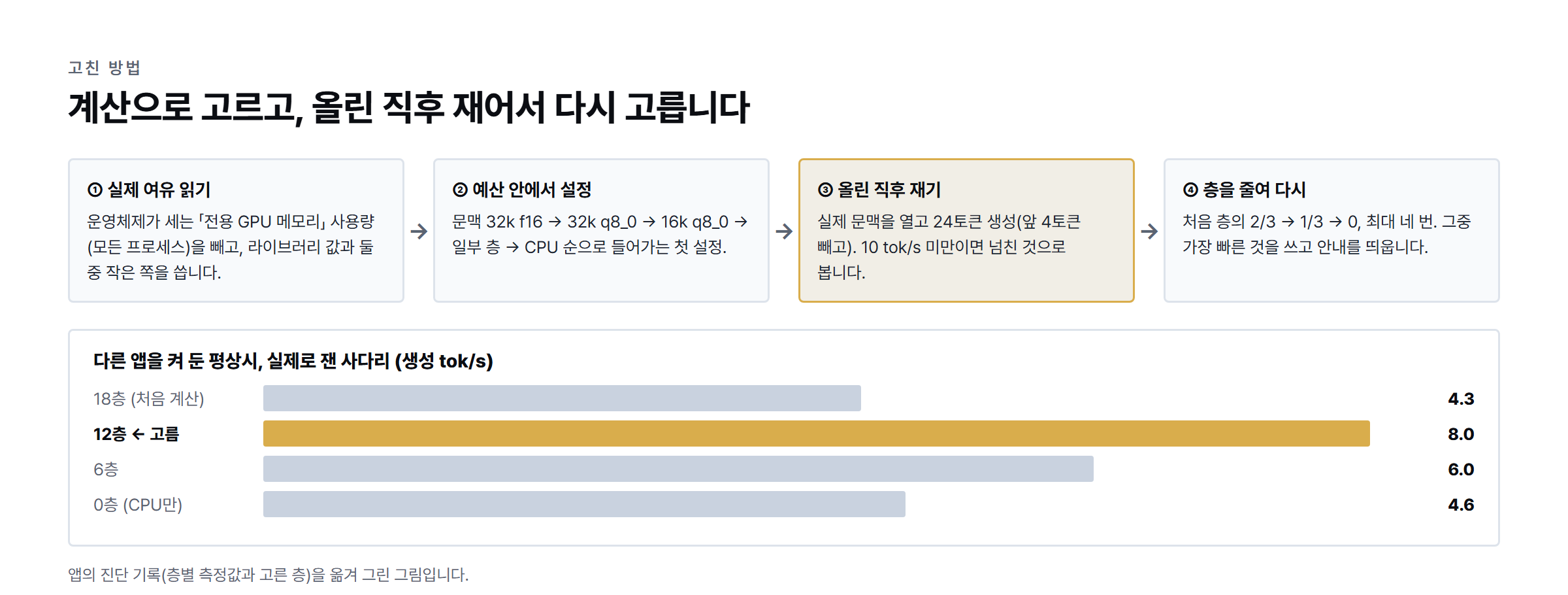
계산으로 고르고 재어서 다시 고르기. 앱의 진단 기록(층별 측정값과 고른 층)을 옮겨 그린 그림입니다.
결과
다른 앱을 켜 둔 평상시 그대로 다시 쟀습니다.
- 다른 앱 사용량 3282 MiB를 빼자 실제 여유는 4666 MiB였고, 계산은 18층을 골랐습니다.
- 올린 직후 잰 사다리는 18층 4.3 → 12층 8.0 → 6층 6.0 → 0층 4.6 tok/s였고, 앱은 12층을 썼습니다. 넘침 안내도 떴습니다.
- 실제 대화에서 첫 차례 생성은 8.1 tok/s(첫 토큰 7.5초), 앞 대화를 캐시로 재사용한 둘째 차례는 7.8 tok/s(첫 토큰 3.2초)였습니다.
1.4 tok/s에서 약 6배가 됐고, 같은 PC에서 GPU를 쓰지 않을 때보다도 빨라졌습니다.
배운 것
- 우리 것을 고치기 전에 공식 빌드로 잽니다. 공식 빌드도 같은 속도라는 것을 확인하자 빌드 설정을 뒤지는 대신 메모리 쪽으로 바로 넘어갈 수 있었습니다.
- 한 변수를 쭉 바꿔 가며 잽니다. 층 수별 속도 한 줄이 「더 올릴수록 느리다」는 모양을 보여 줬고, 그 모양이 넘침을 가리켰습니다.
- 환경이 사람마다 다르면 앱이 그 자리에서 재게 합니다. 개발 PC에서 맞춘 숫자는 응시자 PC에서 틀립니다. 계산으로 후보를 좁히고, 짧은 실측으로 고르는 편이 확실합니다.
- 배포물은 「무엇을 싣는가」만큼 「무엇을 싣지 않는가」도 정합니다. 드라이버가 깔아 주는 DLL을 앱 폴더에 넣으면 오히려 문제를 만듭니다. 의존이 닫히는지는 빌드가 검사하게 합니다.
남은 한계
- 첫 토큰이 약 7초 걸립니다. 12층만 GPU에 있을 때는 프롬프트 처리가 약 100 tok/s라, CPU 쪽 층이 병목입니다. 배치 크기 조정, 앱이 넣는 문맥(코드·문제 본문) 줄이기, 더 작은 모델로 내리기가 후보로 남아 있습니다.
- 다른 앱을 모두 닫은 상태에서 전 층을 올린 속도는 아직 재지 않았습니다.
- GPU 경로의 답이 CPU 경로와 같은지는 확인하지 않았습니다. 지금 출력 재현성 시험의 기준값은 CPU에서 얻은 것입니다. GPU 응시자와 CPU 응시자의 AI 답이 달라도 되는지는 아직 정하지 않았습니다.
- 빌드가 깨진 원인(하위 빌드 단계의 병렬 겹침)은 추정이고, 확정하지 못했습니다.